Mengurangi DNS lookups

Domain Name System (DNS) peta nama host ke alamat IP, seperti peta buku telepon nama orang nomor telepon mereka. Ketika Anda mengetik www.yahoo.com ke browser Anda, sebuah DNS resolver dihubungi oleh browser kembali bahwa alamat IP server. DNS memiliki biaya. Biasanya memerlukan 20-120 milidetik untuk DNS untuk lookup alamat IP untuk host tertentu. Browser tidak dapat men-download apapun dari nama host DNS lookup sampai selesai.

DNS lookups yang di-cache untuk performa yang lebih baik. Caching ini dapat terjadi pada server caching khusus, dipelihara oleh pengguna ISP atau jaringan area lokal, tetapi ada juga caching yang terjadi pada masing-masing komputer pengguna. Informasi DNS yang tetap dalam sistem operasi DNS cache (the “layanan Klien DNS” pada Microsoft Windows). Sebagian besar browser memiliki cache mereka sendiri, terpisah dari sistem operasi cache. Selama browser menyimpan catatan DNS dalam cache sendiri, itu tidak mengganggu sistem operasi dengan permintaan untuk dicatat.

Internet Explorer cache DNS lookups selama 30 menit secara default, seperti yang ditentukan oleh pengaturan registri DnsCacheTimeout. Firefox cache DNS lookups selama 1 menit, dikontrol oleh network.dnsCacheExpiration konfigurasi. (Perubahan Fasterfox ini untuk 1 jam.)

Ketika cache DNS klien kosong (baik untuk browser dan sistem operasi), jumlah pencarian DNS adalah sama dengan jumlah hostname unik di halaman web. Ini mencakup nama host yang digunakan di halaman URL, gambar, script file, stylesheet, Flash obyek, dll Mengurangi jumlah hostname unik mengurangi jumlah pencarian DNS.

Mengurangi jumlah hostname unik memiliki potensi untuk mengurangi jumlah paralel download yang berlangsung di halaman. Menghindari pemotongan DNS lookups waktu respon, tapi mengurangi paralel download dapat meningkatkan waktu respon. Pedoman saya adalah untuk memisahkan komponen-komponen ini di setidaknya dua tetapi tidak lebih dari empat hostname. Hal ini menghasilkan kompromi yang baik antara mengurangi DNS lookup dan memungkinkan tingkat tinggi paralel download.
READMORE
 

Membangun Proxy dengan Squid

Proxy server berfungsi untuk membuat salinan data yang dibaca dari Internet ke jaringan lokal kita sehingga jika di lain waktu kita mengakses data yang sama, maka data tersebut akan diambil dari jaringan lokal kita sehingga akan sangat menghemat bandwith kita ke Internet.

Squid adalah proxy server yang paling stabil dan paling umum digunakan untuk sistem operasi Linux. Instalasi dan setting squid tidak sesulit yang anda bayangkan, dalam artikel ini penulis akan berusaha untuk menunjukkan caranya.

Dalam artikel ini penulis menggunakan squid-2.3.STABLE1-5.1386.rpm, anda dapat mencarinya pada CD distribusi Linux anda atau dari Internet, anda dapat mencoba mencarinya di www.rpmfind.net.

Setelah anda mendapatkan file tersebut, perintah untuk menginstalnya adalah sebagai berikut:

bash# rpm -ivh squid-2.3.STABLE1-5.i386.rpm

perlu diperhatikan, tulisan bash# itu adalah prompt dari shell yang dipakai, jadi anda tidak perlu menuliskannya lagi dalam perintah anda.
Setelah instalasi selesai dan tidak terdapat kesalahan, langkah berikutnya adalah mengatur konfigurasi squid, bukalah file /etc/squid.conf dengan editor teks favoritanda (vi, pico, dll), file ini merupakan file konfigurasi squid.

Carilah baris yang berisi perintah berikut :

#http_port 3128

Perintah ini akan membuat proxy HTTP menggunakan port 3128 yang merupakan port default untuk squid. Aktifkan dengan menghilangkan tanda #. Anda dapat membuat nilai port HTTP proxy ini sesuai dengan selera anda, tetapi jangan arahkan ke port 80, terutama jika anda juga menjalankan Web Server, karena Web Server juga memakai port tersebut.

Langkah berikutnya, carilah baris perintah berikut :

#cache_mem 8 MB

Perintah tersebut digunakan untuk membatasi banyaknya memori komputer yang akan digunakan squid untuk menyimpan sementara obyek-obyek yang di cache. Batasan ini tidak ketat, suatu waktu jika squid membutuhkan memori lebih, dia dapat menggandakan memori yang dipakainya. Aktifkan baris ini dan ubahlah ukuran cache ini menjadi sebanyak yang anda inginkan, yang harus anda pertimbangkan adalah banyaknya memori yang dimiliki oleh komputer anda.

Berikutnya, carilah baris yang berisi perintah berikut :

# LOGFILE PATHNAMES & CACHE DIRECTORIES
# ————————————-

Setting berikut ini digunakan untuk mendefinisikan alokasi penyimpanan web cache kita. Setting yang pertama adalah :

#cache_dir /var/squid/cache 100 16 256

Nilai yang ada diatas adalah nilai default squid, jika anda ingin merubahnya maka aktifkan perintah ini.

Parameter pertama /var/squid/cache adalah nama direktori tempat kita akan menyimpan file-file cache. Anda dapat mengubah parameter ini ke direktori manapun, tetapi yang harus diperhatikan squid tidak akan menciptakan direktori baru, jadi bila parameter ini akan diubah, pastikan direktori tujuannya sudah ada dan squid mempunyai hak akses untukmenulis pada direktori tersebut.

Parameter selanjutnya, yang bernilai 100 adalah banyaknya ruang pada hard disk (dengan satuan Mega Byte) yang akan digunakan squid untuk menyimpan file-file cache nya. Ubahlah sesuai dengan kebutuhan anda.

Parameter selanjutnya, disebut dengan Level-1, adalah banyaknya direktori yang akan dibuat oleh squid dalam direktori cache nya. Sebaiknya penulis menyarankan untuk tidak mengubah parameter ini.

Parameter terakhir, yang disebut dengan Level-2, adalah banyaknya direktori level kedua, yaitu direktori yang dibuat di dalam tiap direktori level pertama diatas.

Langkah berikutnya, carilah perintah berikut :

# ACCESS CONTROLS
# ——————–

Baris perintah berikut ini digunakan untuk mendefinisikan daftar hak akses dalam jaringan anda, squid menyebutnya dengan Access Control Lists (ACL). Anda dapat mendefinisikan beberapa ACL disini. Dalam bagian access controls ini, carilah baris perintah berikut :

#Default configuration:
http_access allow manager localhost
http_access deny manager
http_access deny !Safe_ports
http_access deny CONNECT !SSL_ports
#
# INSERT YOUR OWN RULE(S) HERE TO ALLOW ACCESS FROM YOUR
# CLIENTS
#
http_access deny all

Yang perlu anda lakukan disini adalah mendefinisikan ACL kita sendiri, kita non aktifkan perintah terakhir dan tambahkan satu baris perintah berikut :

http_access allow all

Sehingga akan menjadi seperti ini :

#
# INSERT YOUR OWN RULE(S) HERE TO ALLOW ACCESS FROM YOUR
# CLIENTS
#
# http_access deny all
http_access allow all

sampai disini squid anda sudah selesai di setting, langkah berikutnya adalah untuk memastikan bahwa squid berjalan setiap kali kita jalankan Linux.

Jika anda menggunakan Red Hat Linux, anda harus login sebagai root, kemudian jalankan perintah setup. Dari situ masuklah ke menu System Service dan aktifkan pilihan squid.
Jika anda menggunakan SuSe, jalankan YaST dan masuklah menu System Administration kemudian pilih Change Config File dan carilah kata-kata START SQUID ubahlah nilainya dari NO ke YES.

Dengan demikian maka tiap kali anda masuk ke Linux, squid secara otomatis akan dijalankan.
Sebelum squid dapat berjalan, anda harus menciptakan direktori swap. Lakukanlah dengan menjalankan perintah :

/usr/sbin/squid -z

Perintah ini hanya perlu dijalankan satu kali saja ketika squid pertama kali akan dijalankan pada komputer anda.

Untuk menjalankan squid tanpa merestart komputer, gunakan perintah :

bash# /etc/rc.d/init.d/squid start

Sampai disini anda sudah melakukan instalasi, setting dan mengaktifkan squid, hal terakhir yang harus dilakukan adalah mengarahkan browser milik komputer client ke port proxy server kita sesuai dengan yang kita pakai pada setting diatas. Mudah bukan?
READMORE
 

11 alasan menggunakan smadav 2009

1. Teknologi SmaRTP, SmaRT-Protection

* Proteksi paling ringan di dunia, tercepat dan paling sedikit memakai resource komputer.
* tidak hanya bergantung pada banyaknya database/signature, tapi juga mempunyai kepintaran (algoritma cerdas) yang bisa memproteksi komputer dari virus baru sekalipun.
* deteksi otomatis flashdisk seketika setelah dicolok di komputer.
* deteksi otomatis ketika ada virus saat Anda sedang meng-explore folder
* dapat digabungkan sempurna dengan proteksi semua produk antivirus manapun.
* mendukung semua OS Windows XP & Vista

2. Scanner pintar

* teknologi scanner antivirus tercepat didunia hanya ada di Smadav, paling sedikit memakai resource komputer.
* banyak metode heuristik untuk pendeteksian virus baru dan belum ada di database
* database virus terlengkap di Indonesia karena mempunyai database yang digabungkan metode pintar pendeteksian virus
* ada fitur “1 virus by user” dan pendeteksian tingkat keamanan sistem komputer “risk value”
* mendukung semua OS Windows XP & Vista

3. Cleaner

* hanya menghapus file virus dan tidak pernah menghapus dokumen
* dokumen terinfeksi akan di-clean dan dikembalikan seperti semula
* otomatis mengkarantina dokumen yang belum bisa di-clean, dan tidak menghapusnya
* mendukung semua OS Windows XP & Vista

4. Pembersihan & perbaikan Registry

* lebih dari 1000 value registry akan di-scan dan dibersihkan oleh Smadav
* dapat berfungsi sebagai perbaikan registry, performa komputer akan jadi lebih bagus dan cepat
* mendukung semua OS Windows XP & Vista

5. Update

* Smadav terus mengikuti perkembangan virus yang menyebarluas di Indonesia
* Smadav akan terus direvisi secara berkelanjutan dalam periode berubah-ubah tergantung pada perkembangan virus
* revisi Smadav akan selalu dirilis setiap 1,2,3, atau 4 minggu sekali.
* Tanpa di-update pun Smadav sudah sangat pintar untuk mandiri mengenali virus
* Anda dapat memantau Update Smadav di www.smadav.net

6. Senjata Manual sangat mudah digunakan

* 1 Virus by User, selidiki file mana yang membuat komputer Anda aneh, kemudian basmi dengan smadav.
* Process Manager, memonitor dan dapat memanipulasi semua proses di memori
* System Editor, ubah setting-setting rahasia dan penting di windows

7. Gratis

* Anda tidak perlu membayar sedikit pun untuk menggunakan Smadav sepenuhnya
* hanya ada iklan/ads/banner di situs dan program Smadav untuk menutupi biaya pengembangan Smadav & hosting situs
* Anda dapat menjadi donatur untuk mendukung pengembangan teknologi antivirus di Indonesia

8. Team Smadav adalah team professional

* Founder/Programmer adalah seorang Mahasiswa di salah satu Universitas unggulan di Indonesia dan Freelancer (pekerja jarak jauh) berpengalaman di perusahaan Freelance & Programming terbaik di US, dengan rating 9.75/10 dan telah menyelesaikan lebih dari 50 proyek pemrograman.
* Team Smadav adalah team antivirus terhandal dan kumpulan sukarelawan Indonesia
* mempunyai 3 divisi supro (support programmer), viser (virus researcher), dan forweb (forum & web)
* dengan serius, hanya bertujuan mempraktekkan ilmu dan memajukan teknologi, sama sekali tidak bertujuan mencari keuntungan

9. Portable dan support semua OS Windows

* tidak perlu diinstall
* hanya satu file .exe dengan ukuran sangat kecil
* tidak selalu di harddisk, dapat ditaruh di flashdisk, CD/DVD, atau removable media lainnya.
* mendukung semua OS Windows XP & Vista untuk semua fitur yang ada di Smadav (Scanner, SmaRTP, Registry-Cleaner, dll.)

10. Situs antivirus terbaik dan terlengkap

* Situs yang ringan, cepat, dan indah di www.smadav.net
* Upload virus sangat mudah dan cepat di viri.4shared.com
* Ada Forum antivirus untuk diskusi dan minta bantuan
* Ada tempat chatting di Smad-Chat www.smadav.net
* Situs Nafarin.com sebagai informasi virus dan antivirus di Indonesia terkini

11. Fitur Rahasia?

* Untuk revisi berikutnya, Team Smadav sudah menyiapkan banyak fitur rahasia yang luar biasa
* Fitur-fitur rahasia ini sangat luar biasa, baru, dan akan mengejutkan Indonesia khususnya Smadavers (User Smadav)
* Programmer sedang mengembangkan fitur ini, dan jika sudah sempurna akan segera dirilis
* Apa fitur-fitur rahasia tersebut? karena rahasia jadi tunggu saja saatnya nanti …
READMORE
 

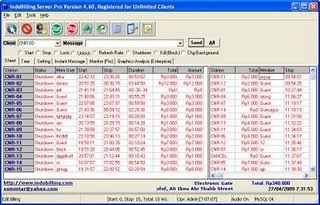
Indobilling full unlimited


Bagi yang baru buka warnet pasti lg nyari2 indobilling kan? Iya indobilling merupakan software billing untuk warnet maupun untuk rental game. Emang sih indobilling lumayan stabil dan gak rewel makenye banyak yang pake indobilling ini. Berhubung gue orgnya baek hati, gak pelit, ramah tamah, gak sombong, suka menolong, bertanggung jawab jadi gue kasih dah indobillingnya buat ente2 sekalian. Yang penting gue minta didoain aja deh biar banyak rezeki, panjang umur, keluarga gue awet, sehat2 semua, anak2 gue jd anak yg soleh dan berbakti same orang tue, amin, (loh panjang amat doenye).

untuk mendownload indobilling. nich Linknya...

Download Indobilling Full Unlimited(v4.9).
Download Indobilling v5.92 Full
READMORE
 

SOFTWARE ANTI PORN


Software AntiPorn adalah software yang berguna untuk memblokir situs2 porno yang ada di internet dengan mudah, AntiPorn tinggal double click (install sampai selesai) sudah semudah membalikkan telapak tangan.Sebagai orang tua sudah sepatutnyalah kita menjaga dan mendidik anak kita jangan sampai terjerumus ke hal-hal yang negatif termasuk menjelajah situs porno.AntiPorn.
Buat kalian yang mempunyai anak, pake AntiPorn biar internet-nya gak diakses sembarangan oleh anak anda, dan AntiPorn menjaga agar anak anda tidak membuka alamat-alamat yang dikhususkan untuk orang dewasa, silahkan download software AntiPorn ini:

Download Antiporn_9.1.3.29_FULL
OR
Download Anti-Porn_v10.4.11.15_FULL
OR
Download Anti-Porn.11.9.3.6_FULL


READMORE
 

fined undefined MASALAH PRINTER CANON MP145 “INK ABSORBER FULL”


Cuma ingin berbagi pengalaman pribadi aja
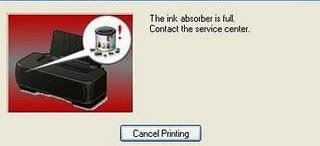
Printer Canon MP145 ku lagi ngambek dan gak mau ngeprint trus selalu muncul pesan
“INK ABSORBER FULL” dan di display printernya kedip2 E 2 7
Waduh bingung masalah “INK ABSORBER FULL” ini tapi gak sampe stress lah. Nyari ke rumah om google dapet jg buat ngatasi “INK ABSORBER FULL” ini thanx to mas Raynata atas infonya.

Oke langsung aja dipraktekin biar masalah pada MASALAH PRINTER CANON MP145 “INK ABSORBER FULL” nya bisa diselesaikan.
Janganlupa step by step ya jgn ada yg ketinggalan, berikut caranya :

1. Matikan printer (tekan on/off)
2. tekan tombol stop/reset, jangan dilepas
3. tekan lagi tombol power, sampai led power menyala (jangan dilepas).
4. lepas tombol stop/reset, tekan lagi tombol stop reset 2 kali.
5. lepas tombol power on/off
6. tunggu sampai LED utama (bukan led power) menunjuk angka 0 pada PANEL PRINTER
>>>> ini BAGIAN YANG PENTING :
7. tekan tombol stop/reset 4 kali,
8. tekan tombol power 1 kali (Roller kertas akan berputar, led power berkedip)
9. Tunggu sampai led berhenti berkedip dan printer stand by (gak ada respon langsung aja ke tahap no 10)
10. tekan led power on/off untuk mematikan printer..
11. nyalakan lagi…
12. Gimana udah gak error lg kan MASALAH PRINTER CANON MP145 “INK ABSORBER FULL”nya.

Jangan lupa kasih commentnya yah kalo dah berhasil dan gak muncul lagi pesan “INK ABSORBER FULL”nya.
READMORE
 

Selamat Tahun Baru 2010

Tidak terasa waktu terus bergulir, sekarang kita telah memasuki tahun yang baru yaitu tahun 2010.

Banyak hal-hal yang telah kita lakukan selama setahun penuh (2009) tersebut. Ada keberhasilan, kegagalan, kesuksesan, kemerosotan, kemakmuran, kemiskinan, kejayaan, kejatuhan yang silih berganti, kadang kita berada di atas tetapi di suatu saat berada di bawah, seperti matahari yang selalu bergerak, ada siang dan ada malam, ada pasang dan ada surut itulah arti sesungguhnya dari KEHIDUPAN.

SELAMAT DATANG TAHUN BARU 2010, SELAMAT TINGGAL TAHUN 2009.

SEMOGA KITA SEMUA LEBIH SUKSES DAN BERHASIL LAGI DI TAHUN YANG BARU.


A_MUst Tekojar Smekenza
READMORE
 

Mail dengan Postfix

Cek apakah paket pertama terinstall

#dpkg –l | grep postfix

#netstat –nlptu | grep 25

ii postfix 2.1.5-6 A high-performance mail transport agent

ii postfix-doc 2.1.5-6 Postfix documentation

2. Menginstall paket

#apt-get install postfix

Reading Package Lists…


Building Dependency Tree…

postfix is already the newest version.

0 upgraded, 0 newly installed, 0 to remove and 0 not upgraded.

3. Menjalankan paket

#/etc/init.d/postfix start

#/etc/init.d/postfix restart

#/etc/init.d/postfix stop

Starting mail transport agent: Postfix.

4. Konfigurasi

#vi /etc/postfix/main.cf

See /usr/share/postfix/main.cf.dist for a commented, more complete version

smtpd_banner = $myhostname ESMTP $mail_name (Debian/GNU)

biff = no

# appending .domain is the MUA’s job.

append_dot_mydomain = no

# Uncomment the next line to generate “delayed mail” warnings

#delay_warning_time = 4h

myhostname = postfix.comnet.eepis-its.edu

alias_maps = hash:/etc/aliases

alias_database = hash:/etc/aliases

mydestination = postfix, comnet.eepis-its.edu, postfix.comnet.eepis-its.edu, localhost.comnet.eepis-its.edu, localhost

relayhost =

mynetworks = 127.0.0.0/8 10.252.108.0/24

mailbox_command =

mailbox_size_limit = 0

recipient_delimiter = +

inet_interfaces = all

home_mailbox = Maildir/

5. Cek apakah paket kedua terinstall

#dpkg –l|grep courier

ii courier-authda 0.47-3 Courier Mail Server – Authentication daemon

ii courier-base 0.47-3 Courier Mail Server – Base system

ii courier-imap 3.0.8-3 Courier Mail Server – IMAP server

ii courier-pop 0.47-3 Courier Mail Server – POP3 server

#netstat –nlptu | grep 143

tcp6 0 0 :::143 :::* LISTEN 2897/couriertcpd

6. Menginstall paket

#apt-get install courier-imap

Reading Package Lists…

Building Dependency Tree…

courier-imap is already the newest version.

0 upgraded, 0 newly installed, 0 to remove and 0 not upgraded.

#apt-get install courier-pop

Reading Package Lists…

Building Dependency Tree…

courier-pop is already the newest version.

0 upgraded, 0 newly installed, 0 to remove and 0 not upgraded.

7. Menjalankan paket

#/etc/init.d/courier-imap start

#/etc/init.d/courier-pop start

#/etc/init.d/courier-imap restart

#/etc/init.d/courier-pop restart

#/etc/init.d/courier-imap stop

#/etc/init.d/courier-pop stop

Starting Courier IMAP server: imapd.

Starting Courier POP server: popd.

8. Membuat Maildir di /etc/skel

#maildirmake /etc/skel/Maildir
READMORE
 

Mikrotik Hotspot

Misal 125.126.127.128 IP Publik dari ISP dan lokal 192.168.1.0/24
=> ether1 ke ISP
=> ether2 ke lokal

#Setting IP
[malih@Mikrotik]>ip address add address=125.126.127.128/27 interface=ether1
[malih@Mikrotik]>ip address add address=192.168.1.0/24 interface=ether2

#Setting Gateway (menuju ISP)
[malih@Mikrotik]>ip route add gateway=20.30.40.50

#setting DNS
[malih@Mikrotik]>ip dns set primary-dns=20.30.40.50 allow-remote-requests=yes
[malih@Mikrotik]>ip dns set secondary-dns=21.31.41.51 allow-remote-requests=yes


#NAT (untuk forward lokal ke public)
[malih@Mikrotik]>ip firewall nat add chain=srcnat action=masquerade out-interface=ether1


# Setting DHCP
[malih@Mikrotik]>ip dhcp-server network add address=192.168.1.0/24 gateway=192.168.1.1 dns-server=20.30.40.50,21.31.41.51

#Distribusikan DHCP
[malih@Mikrotik]>ip pool add name=dhcp-pool ranges=192.168.1.100-192.168.1.254

#Tambahkan DHCP server
[malih@Mikrotik]>ip dhcp-server add name=zamrud disabled=no interface=ether2 address-pool=dhcp-pool

#Set Hotspot
[malih@Mikrotik] > ip hotspot setup
hotspot interface: ether2
local address of network: 192.168.1.1/24
masquerade network: yes
address pool of network: 192.168.1.100-192.168.1.254
select certificate: none
ip address of smtp server: 0.0.0.0
dns servers: 20.30.40.50,21.31.41.51

#Dengan Winbox
IP| hotspot
kemudian pada tabulasi servers click setup

hotspot interface: ether2
local address of network: 192.168.1.1/24
masquerade network: yes
address pool of network: 192.168.1.100-192.168.1.254
select certificate: none
ip address of smtp server: 0.0.0.0
dns servers: 20.30.40.50,21.31.41.51

#Create user
click tabulasi users trus click tanda plus…. kemudian isikan sesuai akses yg akan diberikan ke user
hotspot profile akan terbentuk secara default pada saat create hotspot server,edit sesuai kebutuhan

#Edit Login Hotspot
Masuk FTP Hotspot Server dan ubah sesuai keperluan file HTML di folder hotspot

READMORE
 

JUARA I LOMBA INSTALASI HOTSPOT


Merupakan agenda tahunan yang digelar oleh Tabloit komputer ternama 'Komputek" yaitu komputer ekspo beserta berbagai workshop, seminar dan lomba diantaranya lomba desain mading digital dan lomba instalasi hotspot.SMK Negeri 1 Lumajang selalu menyertakan siswanya dalam kegiatan tersebut, dan hampir tidak pernah luput dari prestasi dan juara. Tahun lalu satu tim Multimedia berhasil menyabet juara 2. Dan pada event tahun ini yang dilaksanakan di Grand City Mall- Surabaya, empat tim yang terdiri dari 2 tim Mading Digital siswa Multimedia dan 2 tim Hotspot siswa TKJ diberangkatkan untuk berkiprah dalam event tersebut.Sabtu 28 Nopember 2009 merupakan hari pelaksanaan lomba hotspot dan dengan persaingan yang ketat ternyata satu tim (A_MUst + Alfa) kelas 3 TKJ dapat memenangi sebagai Juara Pertama.Gegap gempita tepukan tangan para penonton pada areal expo, dan selamat untuk mereka ....


READMORE