Tampilkan postingan dengan label Dunia Linux. Tampilkan semua postingan

Dibalik Pesona Linux

SEORANG teman bercerita telah mencoba salah satu sistem operasi berbasis Linux. Ia tertarik mencoba karena jenuh terhadap sistem operasi komputer yang sudah ada. Namun, sejak saat itu ia juga mengaku kapok dan tidak akan mencoba Linux lagi. Alasannya praktis, karena Linux ketika itu masih sangat rumit digunakan.

Namun, itu terjadi beberapa waktu lalu saat Linux masih sebatas baris perintah. Kini Linux telah berubah, menjadi lebih canggih, relatif mudah digunakan, dan memiliki tampilan cantik.

Di kalangan pengguna komputer, kemudahan penggunaan Linux ketimbang sistem operasi lain seperti Windows atau Macintosh memang masih menjadi perdebatan. Namun harus diakui, sistem operasi Linux saat ini sudah jauh lebih mudah ketimbang Linux generasi sebelumnya.

Sistem operasi bermaskot penguin itu telah menggunakan graphical user interface (GUI) yang lebih praktis. Kita tinggal memilih menggunakan tampilan ala GNOME, KDE, atau Xfce. Ketiganya juga sudah mendukung tampilan tiga dimensi yang manis.

Hadirnya amunisi-amunisi baru Linux seperti Linux untuk netbook, instalasi lewat flashdisk, Linux Portabel, dan Linux LiveCD dan LiveUSB menunjukkan perkembangan Linux yang signifikan. Ketersediaan Wubi Installer juga turut memudahkan pengguna Windows memasang dan membuang Linux seperti memasang dan membuang aplikasi biasa.

Anda yang membutuhkan waktu beralih ke Linux juga difasilitasi dengan perangkat Lunak cuma-cuma bernama Wine (Winehq.org). Dengan Wine, kita tetap bisa menggunakan semua perangkat lunak berbasis Windows dalam sistem operasi Linux.

Perbedaan utama Linux dengan sistem operasi lain terletak pada kernel dan komponen-komponennya yang bebas dan terbuka. Kernel semacam perangkat lunak yang menjadi bagian utama dari sebuah sistem operasi. Tugasnya melayani bermacam program aplikasi untuk mengakses perangkat keras komputer secara aman.

Keluarga Linux

Sistem operasi Linux memiliki banyak kerabat. Kerabat-kerabat dalam Linux dikenal dengan istilah distro. Hingga saat ini ratusan distro Linux bisa kita dapatkan secara gratis. Tapi sayang, karena pilihan yang terlalu banyak itu, para pengguna justru sering dibuat bingung.

Menurut catatan Distrowatch.com distro Linux yang paling populer pada 2008 lalu adalah Ubuntu (termasuk Kubuntu, Xubuntu, dan Edubuntu), Opensuse, Mandriva, dan PCLinuxOS.

Ada pula distro Linux yang mengabdikan diri terhadap dunia pendidikan, yakni Edubuntu (Edubuntu.org). Generasi Linux terbaru yang kita kenal saat ini antara lain Mandriva 2009, OpenSuse 11.1, dan Ubuntu 9.04.

Perkembangan generasi Linux sangat cepat jika dibandingkan dengan sistem operasi lain, rata-rata berganti setiap enam bulan sekali. Kita juga tidak perlu repot melakukan instal ulang untuk berganti dari generasi lama ke generasi terbaru. Kita tinggal menekan tombol upgrade dan proses akan selesai.

Mesin virtual

Salah satu faktor yang mempersulit penetrasi penggunaan Linux ialah keraguan para pengguna komputer untuk melepaskan sistem operasi yang sudah ada. Untuk menepis keraguan itu, kita bisa menjajal teknologi mesin virtual. Dengan teknologi tersebut, Linux bisa kita gunakan di atas Windows yang sedang berjalan layaknya menonton televisi. Bahkan kita bisa langsung menggunakan Linux di atas Windows.

Virtualisasi bisa kita lakukan menggunakan perangkat lunak milik Sun Microsystem, yakni Sun xVM Virtualbox. Kita bisa mengunduhnya di situs Sun.com. Sebelum menjajal mesin virtual, kita tetap mesti mengunduh CD ISO Linux di situs distro masing-masing. Dengan mesin virtual, kita bisa menjajal puluhan distro Linux tanpa menjalani proses instalasi sama sekali.

Internet cepat

Linux konon menawarkan sensasi berinternet dengan kecepatan lebih baik jika dibandingkan dengan sistem operasi lain. Hal tersebut sangat terasa ketika kita mengunduh data. Linux juga relatif aman dari serangan virus dari dunia maya karena menggunakan sistem file dan kernel yang berbeda dengan sistem operasi lain.

Dengan Linux, kita juga tidak perlu membeli perangkat lunak tambahan karena semua sudah tersedia dalam satu paket. Misalnya, untuk mengetik kita tidak perlu membeli aplikasi perkantoran karena telah ada Open Office. Demikian pula perangkat lunak untuk chatting, browsing, dan sebagainya bisa langsung kita gunakan dalam sistem operasi tersebut. Semuanya bisa kita peroleh secara cuma-cuma. Alhasil, kita tidak perlu lagi menggunakan perangkat lunak bajakan.

Linux juga tidak bergantung kepada vendor (vendor independence) karena dikendalikan oleh pengembang dan komunitas pengguna. Karena tidak bergantung pada vendor, Linux juga memiliki kelemahan. Beberapa pabrikan perangkat keras masih ada yang anti-Linux. Tidak mengherankan jika beberapa perangkat keras masih enggan bekerja maksimal di Linux.

Di Indonesia, ketertarikan masyarakat terhadap Linux terbukti menguat. Hal itu bisa dilihat dengan maraknya komunitas pengguna Linux Indonesia seperti yang bisa kita lihat di Linux.or.id, Opensuse.or.id, Mandriva-user.or.id, Ubuntu-id.org, dan UbuntuLinux.or.id. (OL-5)

READMORE
 

Apple iTunes 10.0.1 Dilengkapi Ping


CALIFORNIA - Apple baru saja meluncurkan update dari iTunes untuk Mac dan PC. Versi terbaru (10.0.1) ini bisa memperbaiki gangguan bug tapi penambahannya yang terpenting adalah update terbaru dari Ping, situs jejaring sosial musik terbaru yang diluncurkan oleh Apple bersamaan dari iPod terbaru beberapa minggu yang lalu.

Kini pengguna bisa menggunakan "Like" atau "Post" lagu dari library atau playlist dengan sebuah menu yang terlihat bersebelahan dengan lagu yang sedang diputar. Demikian dikutip dari Mashable, Senin (27/9/2010).

Ada juga sidebar dari Ping yang membolehkan pengguna untuk melihat update dari artis dan teman yang di-follow, tanpa harus meninggalkan library. Sebuah tombol juga ditempatkan di bawah pojok kanan dari windows iTunes.

Akan tetapi tidak ada perubahan yang betul-betul signifikan pada Ping itu sendiri kecuali pada cara pengguna mengakses aplikasi tersebut dari menu utama. Tapi bagaimanapun juga itu adalah sebuah perkembangan yang besar.

Kekurangan lainnya dari Ping terbaru adalah kurangnya integrasi Facebook dan Twitter di aplikasi tersebut. Aplikasi layanan tersebut tidak menandai lagu-lagu yang pengguna dengar seperti di Last.fm.
Selebihnya, Apple telah membetulkan beberapa kerusakan dari bug. Beberapa penambahan untuk Ping adalah aplikasi ini support untuk layanan game sosial Game Center
(srn)
READMORE
 

Mandriva Linux 2010

Mandriva telah merilis Mandriva Linux 2010, software distro Linux desktop terbaru, yang didesain untuk memenuhi kebutuhan user terutama soal keamanan, performance, dan sisi ergonomic. Akan segera hadir, Mandriva Linux 2010 ini juga bakal segera menembus pasar karena kemudahan penggunaannya, menurut Mandriva.

“Dalam pencarian kami yang tiada akhir untuk memberikan experience bagus bagi user, kami tidak pernah lepas dari target membuat satu dari system operasi paling advanced di seluruh dunia.” ungkap vice president Mandriva, Anne Nicolas-Velu.

Inovasi yang ditambahkan dalam software open source Mandriva Linux 2010 tersebut adalah Smart Desktop, dimana user dapat mengatur file, seperti dokumen, email, gambar dan video sesuai pilihan mereka, dan mereka dapat dengan mudah menambah note, comment, dan tag. Software ini juga diluncurkan dengan pilihan environment desktop KDE 4.3.2 dan GNOME 2.28, plus tool open source lain termasuk Firefox 3.5.3, Xorg Server 1.6.5 dan Go-OO, cabang dari aplikasi lain dariOpenOffice.org.

Platform Mandriva Linux 2010 ini hadir dalam 3 edisi, 2 gratis (free) download (mandriva.com) dan Mandriva One termasuk support dan layanan. Mandriva One merupakan live CD yang dapat di-instal secara permanen, sementara Free Edition berupa versi box untuk 69 atau slim pack dengan tanpa dokumentasi untuk 64. Sebuah langganan PowerPack mempermudah akses download selama 12 bulan.
READMORE
 

LANGKAH-LANGKAH INSTALASI LINUX (DEBIAN)

LANGKAH I
Persiapan Menginstall Linux (Debian)
Nyalakan komputer, kemudian tekan [delete] untuk masuk ke bios,
Setelah di dalam bios, pilih menu
BIOS FEATURES SETUP
tekan [ENTER]
Setelah itu pilihlah menu Boot Sequence agar menjadi CDROM,C,A

[ESC]
Pilih,
SAVE & EXIT SETUP
tekan [ENTER]
tekan y [ENTER]
Maka komputer akan mulai booting kembali dengan boot sequence pertama ke CDROM.

Masukkan CD debian yang ada kedalam CDROM.

LANGKAH II
Boot dari CD
Setelah memasukkan CD ke dalam CDROM maka tinggal tunggu CD boot.
Setelah komputer boot ke CD, akan muncul tampilan sebagai berikut:
Welcome to Deal
This is debian ...........................................
..........................................................

boot:_ [ENTER]

LANGKAH III
Pilihan Awal Penginstallan
Setelah itu komputer akan loading...
Tunggu sampai muncul tulisan sebagai berikut:

' Choose The Language '
Pilih bahasa (disarankan bahasa inggris - en). [ENTER]

' Choose Language Variant '
Pilih ' English (United States) ' [ENTER].

' Relase Notes '
Pilih [ENTER].

' Debian GNU/LINUX Installation Main Menu '
Akan ada macam-macam pilihan didalam kotak dengan bagian yang di highlight
pada pilihan yang paling atas dengan tulisan,

Next : Configure the Keyboard

tekan [ENTER].

' Select a Keyboard '
Akan ada macam-macam pilihan didalam kotak dengan bagian yang di highlight
pilih,

qwerty/us : U.S. English (QWERTY)

[ENTER]

LANGKAH IV
Menentukan Partisi Hardisk

' Debian GNU/LINUX Installation Main Menu '
Akan ada macam-macam pilihan didalam kotak dengan bagian yang di highlight
pada pilihan yang paling atas dengan tulisan,
Next : Initialize and Activate a Swap Partition
pilih,
Previous: Partition a Hard Disk
[ENTER]

' Select Disk Drive '
pilih,
/dev/hda
[ENTER]

' Lilo Limitations '
[ENTER]

' Note on additional space for the ReiserFS Journal '
[ENTER]

Akan muncul tampilan partisi yang ada pada hard Disk hda, dengan informasi ini anda akan mengetahui letak partisi swap dan letak partisi tempat anda akan meletakkan '/' (root).
pilih [ Quit ]
dengan menggerakan/menekan panah kearah kanan. [ENTER]

LANGKAH V
Menginisialisasi Partisi Swap

' Debian GNU/LINUX Installation Main Menu '
Akan ada macam-macam pilihan didalam kotak dengan bagian yang di highlight pada pilihan yang paling atas dengan tulisan,

Next : Initialize and Activate a Swap Partition
[ENTER]

' Scan for Bad Blocks? '
pilih [ENTER]

' Are You Sure? '
pilih [ENTER]

LANGKAH VI
Memilih jenis File System pada Partisi Linux

' Debian GNU/LINUX Installation Main Menu '
Akan ada macam-macam pilihan didalam kotak dengan bagian yang di highlight
pada pilihan yang paling atas dengan tulisan,

Next : Initialize a Linux Partition
[ENTER]

' Choose Filesystem Type '
Terdapat 3 pilihan pada kotak, pilih,

Ext3 : Next Generation of Ext2, a journaling filesystem
[ENTER]

' Select Partition '
Pilih partisi yang akan dijadikan "Ext3"
Terdapat 3 pilihan pada kotak, pilih,

/dev/hda2 : Linux native
[ENTER]

' Scan for Bad Blocks? '
pilih [ENTER]

' Are You Sure? '
Perhatikan baik-baik apakah benar yang anda pilih /dev/hda2 sebagai "Ext3" kalau sudah benar
pilih [ENTER]

' Mount as the Root Filesystem? '
pilih [ENTER]

LANGKAH VII
Menginstall Kernel dan Modulnya

' Debian GNU/LINUX Installation Main Menu '
Akan ada macam-macam pilihan didalam kotak dengan bagian yang di highlight pada pilihan yang paling atas dengan tulisan,

Next : Install kernel and Driver Modules
[ENTER]

' Select Installation Medium '
pilih,
cdrom : CD-ROM drive
[ENTER]

' Please insert the CD-ROM '
pilih [ENTER]

' Please Wait '

' Select Archive path '
Pilih directory tempat menginstall kernel.
/instmnt/dists/woody/main/disks-i386/current
[ENTER]

' Please Wait '

LANGKAH VIII
Memilih Driver

' Debian GNU/LINUX Installation Main Menu '
Akan ada macam-macam pilihan didalam kotak dengan bagian yang di highlight
pada pilihan yang paling atas dengan tulisan,

Next : Configure Device Driver Modules
[ENTER]

' Note about loaded drivers '
pilih, [ENTER]

' Select Category '
Akan tampil pilihan-pilihan module yang akan di pilih,

1. Pilih ' kernel/drivers/input Input Devices. ' [ENTER]

' Select kernel/driver/input modules '
pilih,
' kebdev - Keyboard support ' [ENTER]

' kebdev '
pilih, [ENTER]

' Enter Command-Line Argumens '
Tidak perlu diisi apa-apa.
[ENTER]

pilih,
' mousedev - Mouse support ' [ENTER]

' mousedev '
pilih, [ENTER]

' Enter Command-Line Argumens '
Tidak perlu diisi apa-apa.
[ENTER]

Pilih ' Exit Finish Return to previous menu. ' [ENTER]

2. Pilih ' kernel/drivers/net Drivers for network interface cards ' [ENTER]

' Select kernel/drivers/net modules '
carilah ' eepro100 ' [ENTER]

' eepro100 '
pilih, [ENTER]

atau bila gagal bisa coba bonding

' Enter Command-Line Argumens '
Tidak perlu diisi apa-apa. [ENTER]

Pilih ' Exit Finish Return to previous menu. ' [ENTER]

3. Pilih ' kernel/fs/msdos
MS-DOS file system ' [ENTER]

' Select kernel/fs/msdos modules '
pilih, ' msdos - PC BIOS ' [ENTER]

' msdos '
pilih, [ENTER]

' Enter Command-Line Argumens '
Tidak perlu diisi apa-apa.
[ENTER]

Pilih ' Exit Finish Return to previous menu. ' [ENTER]

4. Pilih ' kernel/arch/1386/kernel i386-base drivers. ' [ENTER]
pilih, ' apm ' [ENTER]

' apm '
pilih, [ENTER]

' Enter Command-Line Argumens '
Tidak perlu diisi apa-apa.
[ENTER]

pilih, ' cpuid ' [ENTER]

' cpuid '
pilih, [ENTER]

' Enter Command-Line Argumens '
Tidak perlu diisi apa-apa.
[ENTER]

Pilih ' Exit Finish Return to previous menu. ' [ENTER]

Pilih, ' Exit ' [ENTER]

LANGKAH IX
Mengkonfigurasi Jaringan

' Debian GNU/LINUX Installation Main Menu '
Akan ada macam-macam pilihan didalam kotak dengan bagian yang di highlight
pada pilihan yang paling atas dengan tulisan,

Next : Configure the network

[ENTER]

' Choose The Hostname '
Ganti tulisan ' Debian ' dengan ' LAB-OS-27-*** '
*** diganti dengan nomor komputer.
[ENTER]

' Automatic Network Configuration '
pilih, [ENTER]

' Choose the IP Address '
Ganti tulisan default-nya dengan ' 152.118.27.*** '
*** diganti dengan nomor komputer.
[ENTER]

' Choose Network Mask '
Tidak usah diganti.
[ENTER]

' What is your IP gateaway address? '
152.118.27.1
[ENTER]

' Choose Domain Name '
Tulis ' cs.ui.ac.id '
[ENTER]

' Choose the DNS Server Addresses '
Ganti dengan ' 152.118.24.2 '
[ENTER]

LANGKAH X
Menginstall Base System

' Debian GNU/LINUX Installation Main Menu '
Akan ada macam-macam pilihan didalam kotak dengan bagian yang di
highlight pada pilihan yang paling atas dengan tulisan,

Next : Install the base system
[ENTER]

' Select Installation Medium '
pilih,

' cdrom : CD-ROM drive '
[ENTER]

' Please insert the CD-ROM '
pilih, [ENTER]

' Select Archive path '
Pilih directory untuk menginstall base sistem.
/instmnt
[ENTER]

' Installing Base System, please wait '
Tunggulah sampai selesai menginstall.

LANGKAH XI
Membuat System Menjadi Bootable

' Debian GNU/LINUX Installation Main Menu '
Akan ada macam-macam pilihan didalam kotak dengan bagian yang di highlight
pada pilihan yang paling atas dengan tulisan,

Next : Make System Bootable
[ENTER]

' When should the LILO boot loader be installed ? '
Pilih,
/dev/hda : Install LILO in the MBR (use this if unsure).
[ENTER]

' Other bootable partitions '
Pilih,
Include Put all into the menu.
[ENTER]

' Securing LILO '
[ENTER]

LANGKAH XII
Membuat Boot Floppy

' Debian GNU/LINUX Installation Main Menu '
Akan ada macam-macam pilihan didalam kotak dengan bagian yang di highlight
pada pilihan yang paling atas dengan tulisan,

Next : Make a Boot Floppy

Masukkan disket(dalam keadaan baik)ke dalam floppy disk
[ENTER]

' Change Disk '
[ENTER]

Tunggulah sementara sedang membuat boot floppy

LANGKAH XIII
Mereboot Komputer

' Debian GNU/LINUX Installation Main Menu '
Akan ada macam-macam pilihan didalam kotak dengan bagian yang di highlight
pada pilihan yang paling atas dengan tulisan,

Next : Reboot The System
[ENTER]

' Reboot The System? '
Pilih,
Yes [ENTER]

Kemudian keluarkan disket dari floppy disk, sementara komputer sedang reboot.

Keluarkanlah cd deal dari cdrom.

Tunggu sampai muncul lilo boot seperti dibawah ini,

Linux
WIN/Dos

Pilih Linux [ENTER]

LANGKAH XIV
Konfigurasi System Debian

Kemudian akan masuk ke tampilan seperti dibawah ini :
' Debian System Configuration '
[ENTER]

' TimeZone Configuration '
Is the hardware clock set to GMT
Pilih,
[ENTER]

What area do you life in?
Pilih,
Asia [ENTER]

Select a city or time zone:
Pilih,
Jakarta [ENTER]

' Password setup '
Shall I enable md5 passwords?
Pilih,
[ENTER]

Shall I enable shadow passwords?
Pilih,
[ENTER]

Enter a password for the root:
Isi saja dengan 12345
[ENTER]

Re-enter password to verify:
Isi lagi dengan 12345
[ENTER]

Shall I create a normal user account now?
Pilih,
[ENTER]

' Debian System Configuration '
Shall I remove the pcmcia packages?
Pilih,
[ENTER]

Do you want to user a PPP connection to install the system.
Pilih,
[ENTER]

' Apt Configuration '
Choose the method apt should user to access to Debian archive:
Pilih,
cdrom [ENTER]

Masukkan cd deal ke dalam cdrom.

Enter CD ROM device file:
/dev/cdrom [ENTER]

Scan another CD?
pilih [ENTER]

Add another apt source?
pilih [ENTER]

Use security updates from security.debian.org?
pilih [ENTER]

Run tasksel?
pilih [ENTER]

Run dselect?
pilih [ENTER]

Run dselect?
pilih, [ENTER]

Tunggu sementara sedang mengkonfigurasi paket apa saja yang akan diambil,
sampai ada tulisan seperti di bawah ini :
Do you want to continue? [Y/n]
Ketikan y [ENTER]

Do you want to erase any previous downloaded.deb files? [Y/n]
Ketik,
y [ENTER]
Please enter to continue
[ENTER]

I can do .....
[---Please return---]
[ENTER]

You must choose one of the options below:
Enter value (default='1', 'x' to restart):
Ketik,
5 [ENTER]

'Debian System Configuration '
Have fun !
Thank you for choosing Debian.
[ENTER]

LANGKAH XV
Login
Nanti akan muncul pesan seperti dibawah ini:
LAB-OS-27-**** login :
(**** sesuai dengan komputer tempat anda menginstall)

Coba masukkan login root dan passwordnya.

Setelah itu kita akan mencoba menginstall paket.
Cara menginstallnya adalah dengan cara sebagai berikut:
ketik perintah ini di console:

apt-get install "nama paket" [ENTER]

Sebagai contoh kita akan mencoba menginstall lynx.
Jadi yang harus diketikkan adalah sebagai berikut :

apt-get install lynx [ENTER]

Do you want to continue? [Y/n]
ketikan y [ENTER]

Setelah selesai menginstall lynx coba ketikkan perintah ini di console :
lynx kambing.vlsm.org [ENTER]

Jika berhasil masuk ke halaman kambing.vlsm.org berarti anda berhasil.
Selamat menggunakan Debian!
Selamat mencoba di rumah!

Copyright (C) 2003 (Hak Cipta) IKI-20230/80230.
Diizinkan untuk melakukan penyalinan utuh serta mendistribusikan seluruh berkas pada segala macam media, dengan ketentuan menyertakan nota hak cipta ini.
READMORE
 

Konfigurasi PostfixTSL (Trustix Secure Linux) 3.0

Postfix adalah mail transfer agent yang dikembangkan oleh Wietse Venema. Beberapa fitur yang ditawarkan oleh Postfix :

* Performance. Postfix mampu melayani sejuta email dalam sehari
* Kompatibilitas. Postfix sangat kompatibel dengan Sendmail (yang sudah banyak dipergunakan orang sebagai MTA di UNIX.
* Terdiri beberapa program kecil yang saling tidak percaya. Jika Sendmail hanya mampunyai satu program besar dan satu file konfigurasi besar, maka Postfix memiliki program-program kecil yang menjalankan tugasnya secara spesifik.
* Keamanan. Postfix dijalankan dengan proteksi bertingkat, oleh program-program kecil yang saling tidak percaya. Masing-masing program dijalankan oleh user khusus (bukan setuid).
* Multiple Transport. Postfix dapat mengirim surat dengan modus SMTP (Simple Mail Transfer Protocol) dan UUCP (Unix to Unix Copy Protocol) sekaligus.
* Mendukung format Maildir. Maildir adalah format boks penyimpanan surat dalam bentuk folder daripada berbentuk satu fila (mbox).
* Kemudahan konfigurasi. Meskipun Postfix terdiri dari banyak program kecil, namun hanya memiliki satu file konfigurasi yang mudah untuk di seting yakni /etc/postfix/main.cfg.


Bagaimana Postfix bekerja

Berikut sekilas gambaran bagaimana Postfix bekerja :

1. Jika ada mail lokal, maupun mail remote yang mempergunakan SMTP, diletakkan ke dalam direktori /var/mail/postfix/maildrop. Direktori ini world writable, dan permissionnya selalu dicek oleh pickup daemon setiap kali ada mail masuk.
2. Di sini akan dicek host, domain, maupun username yang dituju. Pengecekan juga termasuk yang didefinisikan di /etc/aliases dan ~/.forward. Jika bermasalah, mail akan dikembalikan ke pengirim. Biasanya ada satu tembusan ke postmaster.
3. Dari maildrop, mail akan di clean-up dengan menambahkan header, dan meletakkannya di direktori /var/mail/postfix/incoming. Disini program queue manager akan diaktifkan.
4. Queue Manager akan memisahkan mail-mail yang ditujukan untuk jaringan lokal dan mail yang ditujukan untuk host/jaringan remote. Jika ada mail yang macet, Queue Manager akan memilahnya, sehingga tidak mempengaruhi pengantaran mail lainnya.
5. Trivial-rewrite adalah program yang dipanggil oleh Queue Manager untuk resolving alamat dari tujuan surat.

Instalasi dan aktivasi Postfix

Untuk distribusi TSL (Trustix Secure Linux), Postfix sudah menjadi bagian dari paket instalasi. Yang diperlukan hanyalah mengaktifkannya. Namun jika pada saat instalasi terlewatkan, Postfix bisa diinstal secara manual. Berikut langkah instalasinya :

* Mount CD Trustix Secure Linux dengan account root.


# mount /dev/cdrom /mnt/cdrom

* Masuk ke direktori RPMS, tempat disimpannya program aplikasi.


# cd /mnt/cdrom/Trustix/RPMS

* Instal Program Postfix dari Trustix Secure Linux


# rpm -ivh postfix-19991231_p108-1tr.i386.rpm

* Setelah itu, postfix bisa langsung diaktifkan (dengan catatan komputer memiliki alamat host FQDN), dengan menjalankan skrip yang sudah terpasang di /etc/rc.d/init.d.


# /etc/rc.d/init.d/postfix start

* Untuk mengecek postfix sudah berjalan dengan baik, bisa dilakukan dengan beberapa cara


# netstat -a

Active Internet connections (servers and established)

Proto Recv-Q Send-Q Local Address Foreign Address State

tcp 0 0 localhost:smtp *:* LISTEN

tcp 0 0 *:6000 *:* LISTEN

tcp 0 0 *:printer *:* LISTEN

raw 0 0 *:icmp *:* 7

raw 0 0 *:tcp *:* 7

# ps ax

PID TTY STAT TIME COMMAND

1 ? S 0:06 init [3]

2 ? SW 0:00 [kflushd]

3 ? SW 0:00 [kupdate]

4 ? SW 0:00 [kpiod]

5 ? SW 0:00 [kswapd]

6 ? SW<>

227 ? S 0:00 syslogd -m 0

235 ? S 0:00 klogd

248 ? S 0:00 crond

261 ? S 0:00 lpd

380 tty1 S 0:00 login - sofyan

381 tty2 S 0:00 login - root

382 tty3 S 0:00 /sbin/mingetty tty3

383 tty4 S 0:00 /sbin/mingetty tty4

384 tty5 S 0:00 /sbin/mingetty tty5

385 tty6 S 0:00 /sbin/mingetty tty6

388 tty1 S 0:00 -bash

395 tty2 S 0:00 -bash

527 ? S 0:00 /usr/lib/postfix/master

551 pts/0 S 0:00 /bin/bash

557 pts/0 R 0:00 ps ax

Kofigurasi Postfix

Konfigurasi Postfix dilakukan dengan mengedit file konfigurasi postfix yang berada di /etc/postfix/main.cf. Beberapa parameter penting yang perlu di edit untuk memfungsikan Postfix :
Konfigurasi dasar

Berikut contoh konfigurasi dasar;


queue_directory = /var/spool/postfix

command_directory = /usr/sbin

daemon_directory = /usr/lib/postfix

mail_owner = postfix

default_privs = nobody

myhostname = host.trustix.co.id

mydomain = trustix.co.id

myorigin = $mydomain

inet_interfaces = all

mydestination = $myhostname, localhost.$mydomain

virtual_maps = hash:/etc/postfix/virtual

alias_maps = hash:/etc/postfix/aliases

alias_database = hash:/etc/postfix/aliases

recipient_delimiter = +

mail_spool_directory = /var/spool/mail

mynetworks = 192.168.21.0/28, 127.0.0.0/8

smtpd_banner = $myhostname ESMTP $mail_name

debugger_command =

PATH=/usr/bin:/usr/X11R6/bin

xxgdb $daemon_directory/$process_name $process_id & sleep 5

Postfix sebagai mail server Intranet

Cara yang paling mudah untuk seting Postfix di dalam intranet, adalah mengirimkan semuanya ke mail gateway, dan biarkan mail gateway meneruskan semua emailnya. Beberapa konfigurasi yang perlu ditambahkan


/etc/postfix/main.cf:

myorigin = $mydomain

relayhost = gateway.trustix.co.id

disable_dns_lookups = yes

Postfix sebagai mail host lokal dalam intranet

Jika di dalam Intranet, postfix berperan sebagai host yang mengirimkan email lokal, langsung mengirim mail tanpa melewati mail server gateway, setingnya sebagai berikut :


/etc/postfix/transport :

trustix.co.id smtp:

.trustix.co.id smtp:

host.trustix.co.id local:

host.trustix.co.id local:

/etc/postfix/main.cf :

transport_maps = hash : /etc/postfix/transport

Postfix di mesin dialup

Pada host dengan sambungan dialup, Postfix dapat diseting dengan menambahkan parameter berikut :


/etc/postfix/main.cf :

relayhost = smtp.provider.net

defer_transports = smtp

disable_dns_lookups = yes

Saat anda mengirimkan email, Postfix akan menempatkannya dalam antrian, dan dapat dipaksa untuk mengirimkan (flush the queue), dengan menjalankan perintah :


/usr/sbin/sendmail -q

Jangan lupa untuk menjalankan ulang postfix setelah anda mengubah konfigurasinya.


#/etc/rc.d/init.d/postfix restart

Virtual Domain dan aliases
Virtual Domain

Untuk seting virtual domain , pastikan di /etc/postfix/main.cf terdapat baris :


virtual_maps = hash:/etc/postfix/virtual

Edit file /etc/postfix/virtual dengan sintaks :


virtual.domain apasaja

user@virtual.domain sofyan,root

Dari keterangan di atas, berarti secara default, semua user di real domain, punya alamat juga di virtual domain. Kemudian di baris kedua, dapat pula ditambahkan, user tertentu akan diteruskan ke alamat tertentu. Dalam contoh diatas, setiap email yang tertuju ke user@virtual.domain akan diteruskan ke sofyan@real.domain dan root@real.domain.

Selesai editing file /etc/postfix/virtual, jalankan :


# postmap -c /etc/postfix hash:/etc/postfix/virtual

Kemudian restart postfix untuk memastikan virtual domain telah aktif.


# postfix reload

Aliases

Untuk mengaktifkan aliases cukup mudah. Pertama pastikan baris berikut ada di /etc/postfix/main.cf


alias_maps = hash:/etc/postfix/aliases

alias_database = hash:/etc/postfix/aliases

Setelah itu edit file /etc/postfix/aliases, tambahkan beberapa baris alias.


# alias default dari postfix

MAILER-DAEMON: postmaster

postmaster: root

bin: root

daemon: root

named: root

nobody: root

uucp: root

www: root

ftp-bugs: root

postfix: root

# tambahan alias sendiri

spawn: sofyan

# Well-known aliases

manager: root

dumper: root

operator: root

abuse: postmaster

decode: root

Selesai edit file tersebut, jalankan perintah newaliases untuk memasukkan alias baru ke dalam postfix, dan setelah itu reload postfix-nya.


# newaliases

# postfix reload

POP3 Server

Untuk mengaktifkan POP3 Server (merupakan paket tersendiri, bukan bagian dari postfix) dapat dilakukan dengan cara :

* Edit /etc/inetd.conf, remark bagian berikut :


pop3 stream tcp nowait root /usr/bin/tcpd ipop3d

* Jalankan / Restart inet services


# /etc/rc.d/init.d/inet start

Pengujian

Untuk menjalankan test apakah Postfix sudah berjalan dengan baik, bisa dilakukan dengan mengirimkan mail, baik antar user lokal maupun Internet.
Test kirim kepada user lokal


# mail sofyan

subject : Test

Testing satu dua tiga

.

Cc: root

#

Test terima dari user lokal


# su sofyan

$ mail

Mail Version 8.1 6/6/93. Type ? for help.

``/var/spool/mail/sofyan'': 1 message 1 new

>N sofyan@trustix.co.id Fry Jul 28 12:02 13/447 ``Test''

& (tekan enter)

From root@trustix.co.id Fri Jul 28 12:02:01 2000

Return-Path:

Delivered-To: sofyan@trustix.co.id

Received: by trustix.co.id (Postfix, from userid 0)

id E4ACF1C35F; Fri, 28 Jul 2000 12:00:28 +0800 (BORT)

To: sofyan@trustix.co.id

Subject: Test

Cc: root@trustix.co.id

Message-Id: <20000728040028.e4acf1c35f@trustix.co.id>

Date: Fri, 28 Jul 2000 12:00:28 +0800 (BORT)

From: root@trustix.co.id (root)

Status: RO

Testing satu dua tiga

& (tekan enter untuk kembali ke prompt)

$

Test terima dan kirim dari host lain

Untuk menjalankan test dari host lain, cukup tunjuk mesin postfix (baik real host maupun virtual host) menjadi SMTP dan POP3 Server. Seting tergantung dari mail client yang dipergunakan.


Di ambil dari
Modul Postfix

This document was generated using the LaTeX2HTML translator Version 99.2beta5 (1.38)

Copyright © 1993, 1994, 1995, 1996, Nikos Drakos, Computer Based Learning Unit, University of Leeds.
Copyright © 1997, 1998, 1999, Ross Moore, Mathematics Department, Macquarie University, Sydney.

The command line arguments were:
latex2html postfix.tex
READMORE
 

Konfigurasi Linux sebagai Gateway Internet

Di tutorial jaringan komputer kali ini saya akan menjelaskan proses installasi linux yang nantinya akan dijadikan sebagai gateway internet.

Btw, gateway itu sendiri memiliki definisi sebuah komputer yang melayani konversi protokol antara beberapa tipe yang berbeda dari suatu network atau program aplikasi. Sebagai contoh, sebuah gateway dapat meng-convert sebuah paket TCP/IP menjadi paket NetWare IPX atau dari Apple Talk menjadi DECnet, dan lain-lain. ( Andino-Kamus TI – Ilmukomputer.com )

Gateway inilah yang nantinya akan menghubungkan jaringan local dalam hal ini LAN dengan jaringan public yaitu internet.

Sebagai catatan dalam percobaan ini penulis menggunakan Redhat Linux 9, dan Fedora Core 4. Menggunakan koneksi ADSL speedy dengan IP Static ( penulis pun bingung, karena baru pertama kali ini penulis diberikan koneksi ADSL speedy dengan IP Static. :D . Ini nyata.)

Sebelumnya paket yang kita butuhkan adalah :

rp-pppoe-3.5-27.i386.rpm

Tapi setahu penulis paket tersebut sudah terinstall dalam distro tersebut, untuk mengetahui apakah pake tersebut sudah terinstall didalamnya login sebagai root :

root@alk.rootThis e-mail address is being protected from spambots. You need JavaScript enabled to view it #rpm -qa | grep pppoe

rp-pppoe-3.5-27

Perlu diketahui komputer yang akan dijadikan sebagai gateway nanti membutuhkan 2 ethernet card nantinya.

Yupz, langsung aja kita menuju pokok pembahasannya.

Langkah awal yang harus dilakukan adalah memeriksa apakah kedua ethernet card tersebut sudah terdetek dengan baik:

root@alk.rootThis e-mail address is being protected from spambots. You need JavaScript enabled to view it #ifconfig

eth0 Link encap:Ethernet HWaddr 00:0C:29:EE:71:11

inet addr:192.168.1.1 Bcast:192.168.1.255 Mask:255.255.255.0

inet6 addr: fe80::20c:29ff:feee:7111/64 Scope:Link

UP BROADCAST RUNNING MULTICAST MTU:1500 Metric:1

RX packets:61 errors:0 dropped:0 overruns:0 frame:0

TX packets:85 errors:0 dropped:0 overruns:0 carrier:0

collisions:0 txqueuelen:1000

RX bytes:6938 (6.7 KiB) TX bytes:10092 (9.8 KiB)

Interrupt:10 Base address:0x1080

eth1 Link encap:Ethernet HWaddr 00:0C:29:EE:71:1B

inet addr:192.168.100.1 Bcast:192.168.100.255 Mask:255.255.255.0

inet6 addr: fe80::20c:29ff:feee:711b/64 Scope:Link

UP BROADCAST RUNNING MULTICAST MTU:1500 Metric:1

RX packets:0 errors:0 dropped:0 overruns:0 frame:0

TX packets:21 errors:0 dropped:0 overruns:0 carrier:0

collisions:0 txqueuelen:1000

RX bytes:0 (0.0 b) TX bytes:1796 (1.7 KiB)

Interrupt:9 Base address:0x1400


lo Link encap:Local Loopback

inet addr:127.0.0.1 Mask:255.0.0.0

inet6 addr: ::1/128 Scope:Host

UP LOOPBACK RUNNING MTU:16436 Metric:1

RX packets:35 errors:0 dropped:0 overruns:0 frame:0

TX packets:35 errors:0 dropped:0 overruns:0 carrier:0

collisions:0 txqueuelen:0

RX bytes:2190 (2.1 KiB) TX bytes:2190 (2.1 KiB)

Yup, jika anda mendapatkan komentar seperti itu silahkan menuju ke tahap selanjutnya. Jika tidak ? Silahkan googling :D~~~.

Langkah berikutnya adalah mengkonfigurasi ethernet card tersebut. Agar nantinya konfigurasi tersebut dapat dijalankan secara otomatis ketika boot. File konfigurasi ethernet dalam linux memiliki penamaan ethx, x ini menandakan pengurutan, jika terdapat 2 ethernet card dalam komputer anda maka, file konfigurasinya adalah eth0 dan eth1. Letak file konfigurasi secara default terdapat dalam :
/etc/sysconfig/network-scripts/ifcfg-ethx


Karena nantinya kita akan menggunakan 2 lancard tersebut, maka file yang akan kita konfigurasi adalah :

/etc/sysconfig/network-scripts/ifcfg-eth0 dan /etc/sysconfig/network-scripts/ifcfg-eth1


Sebagai contoh, konfigurasi eth0 yang penulis gunakan adalah sebagai berikut :

DEVICE=eth0

BOOTPROTO=static

BROADCAST=192.168.1.255

HWADDR=00:0C:29:EE:71:11

IPADDR=192.168.1.1

NETMASK=255.255.255.0

NETWORK=192.168.1.0

ONBOOT=yes

TYPE=Ethernet

DEVICE : merupakan ethernet apa yang akan dikonfigurasi.

BOOTPROTO : status dari penggunaan ip address, apakah bersifat dynamic ( DHCP ) atau static.

BROADCAST : alamat broadcast jaringan yang digunakan.

HWADDR : alamat fisik dari ethernet card tersebut, biasa disebut Mac Address.

IPADDR : alamat ip yang nanti akan digunakan oleh gateway linux. Alamat ini yang nantinya akan berhubungan langsung dengan protol tcp/ip.

NETMASK : subnet mask yang digunakan oleh device eth0. subnet mask ini digunakan untuk membagi jaringan menjadi lebih kecil.

ONBOOT : apakah nanti akan diproses ketika BOOT ??
READMORE
 

Konfigurasi FTP Server pada OpenSUSE via Konsole

FTP server merupakan sebuah server yang memanfaatkan File Transfer Protocol (FTP) untuk keperluan transfer file antar mesin pada jaringan TCP/IP. FTP adalah sebuah protokol Internet yang berjalan di dalam lapisan aplikasi yang merupakan standar untuk pentransferan berkas komputer antar mesin-mesin dalam sebuah jaringan internet atau intranet.

FTP merupakan salah satu protokol Internet yang paling awal dikembangkan, dan masih digunakan hingga saat ini untuk melakukan proses download dan upload data. FTP Server dapat diakses menggunakan FTP klien yang berjalan pada modus Konsole / Terminal maupun modus GUI.

Berikut adalah cara melakukan setting FTP Server pada OpenSUSE menggunakan vsftpd. vsftpd terkenal sebagai ftp server yang handal dan tingkat securitynya cukup powerful.

INSTALASI & AKTIVASI

1. Buka konsole / terminal (ALT + F2, konsole)
2. Install paket vsftpd

sudo zypper in vsftpd

3. Tambahkan service vsftpd

sudo chkconfig --add vsftpd

4. Jalankan service vsftpd

sudo service vsftpd start

5. Testing FTP Server

ftp localhost

Testing FTP

KONFIGURASI TAMBAHAN

Secara default, FTP Server yang baru diinstall hanya memperbolehkan akses dengan authentikasi anonymous dan terbatas. File konfigurasi vsftpd terletak pada folder /etc/vsftpd.conf dan dapat diubah sesuai dengan kebutuhan. Silakan buka file konfigurasi tersebut dengan text editor.

Berikut adalah beberapa opsi yang didapat dimodifikasi :

* Memperbolehkan anonymous mengakses file di server FTP.

Anonymous_enable = YES

* Untuk mengaktifkan supaya user yang login langsung tertuju pada home direktorinya masing-masing.

Local_enable = YES

* Melakukan setting hak akses yang diberikan pada user local.

Local_umask = 022

* Agar user anonymous diberi hak untuk upload data.

Anon_upload_enable = YES

* Agar user anonymous bisa membuat direktori.

Anon_mkdir_write_enable = YES

* Mengaktifkan pesan direktori.

Dirmessage_enable = YES

* Mengaktifkan log saat melakukan download dan upload.

Xferlog_enable = YES

* Mengaktifkan port transfer.

Connect_from_port_20 = YES

* Menentukan user yang dapat melakukan proses upload

Chown_uploads = YES

Chown_username =

* Menentukan nama dan direktori file log

Xferlog_file = /var/log/vsftpd.log

* Mengaktifkan file log standar

Xferlog_std_format = YES

* Lama waktu timeout koneksi yang diberikan kepada user saat tidak download atau upload.

Idle_session_timeout = 600

* Lama waktu yang diberikan untuk download dan upload data.

Data_connection_timeout =

* Menentukan user yang tidak bisa mengakses FTP.

Nopriv_user =

* Banner FTP saat login.

ftpd_banner = Selamat datang pada FTP Server Vavai...!

Setelah melakukan perubahan, simpan file konfigurasi dan keluar dari text editor. Aktifkan ulang vsftpd

chkconfig vsftpd on
chkconfig xinetd on
service vsftpd restart

* Buat group untuk ftp-account:

groupadd ftp-account

* Buat home direktori buat ftp-account:

mkdir /home/ftp-account/

* Ubah hak akses direktori ftp-account:

chmod 750 /home/ftp-account

* Ubah kepemilikan direktori ftp-account:

chown root.ftp-account /home/ftp-account

* Buat user untuk akses FTP:

useradd -g ftp-account -d /home/ftp-account vavai

* Buat password untuk user vavai :

passwd vavai

new password:
reenter new password:
* Restart xinetd:

/etc/init.d/xinetd restart

KONFIGURASI FIREWALL UNTUK FTP

1. Buka teks editor dalam akses root, misalnya kwrite dengan menekan tombol ALT+F2 dan mengetik perintah

kdesu kwrite

2. Buka / edit file /etc/sysconfig/SuSEfirewall2
3. Berikan akses ftp pada variabel FW_SERVICES_EXT_TCP, contoh :

FW_SERVICES_EXT_TCP="http https ftp"

4. Aktifkan fungsi tracking dan NAT pada variabel FW_LOAD_MODULES, Contoh :

FW_LOAD_MODULES="ip_conntrack_ftp ip_nat_ftp"

5. Jalankan ulang service FTP Server

service vsftpd restart

PENGGUNAAN KLIEN FTP

OpenSUSE menyediakan berbagai macam software FTP yang dapat digunakan secara mudah. Beberapa diantaranya adalah :

* Akses FTP melalui konsole dengan perintah : ftp alamat-ftp-server, misalnya ftp localhost atau ftp 192.168.0.1 atau ftp ftp.vavai.com
* Akses FTP menggunakan gftp
* Akses FTP menggunakan kftpgrabber
* Akses FTP menggunakan fireftp, dalam bentuk Firefox Addons
READMORE
 

Instalasi XAMPP untuk Web, Database & FTP Server pada OpenSUSE

Selain menggunakan Apache, PHP, MySQL dan FTP Server yang sudah disertakan pada OpenSUSE, kita dapat melakukan instalasi software tersebut melalui bundel aplikasi yang sudah disediakan oleh XAMPP.
Berikut ini adalah caranya :

1. Download XAMPP dari Apachefriends.org
2. Buka konsole, masuk sebagai root (ketikkan perintah su)
3. Extract XAMPP yang sudah didownload

# tar xvfz xampp-linux-X.Y.Z.tar.gz -C /opt
Note : Ganti X, Y dan Z dengan versi XAMPP yang didowonload
4. Jalankan XAMPP

/opt/lampp/lampp start
Akan ada keterangan proses aktifasi aplikasi XAMPP seperti berikut ini :
Starting XAMPP
X.Y.Z…
LAMPP: Starting Apache…
LAMPP: Starting MySQL…
LAMPP started.
5. Test jalannya XAMPP dengan mengetikkan alamat http://localhost di browser. XAMPP akan segera tampil.

Jika kita melakukan restart komputer, kita harus menjalankan XAMPP secara manual dengan perintah /opt/lampp/lampp start. Bagaimana kalau kita ingin secara otomatis menjalankan XAMPP setiap kali booting ?

Langkah berikut adalah proses mengaktifkan XAMPP saat booting

1. Masuk folder runlevel anda (standar GUI dengan network adalah runlevel5)

# cd /etc/init.d/rc5.d –> kalau pakai runlevel3, ganti rc5 dengan rc3.
2. Ketikkan statement berikut :

# ln -s /opt/lampp/lampp /etc/init.d/lampp
3. Check melalui YAST | SYSTEM | SYSTEM SERVICES (RUNLEVEL), cari service lampp, jika masih disable jadikan sebagai enable service.
READMORE
 

Meningkatkan Performa Database MySQL

Langkah berikut bisa digunakan untuk meningkatkan kecepatan akses terhadap database MySQL, terutama jika akses dilakukan dari komputer dengan sistem non Linux.

1. Memperbaiki DNS setting dan memasukkan ip address / nama host client yang mengakses mysql kedalam file /etc/hosts di server mysql.

Proses edit file /etc/hosts ini bisa dilakukan menggunakan webmin ataupun diedit langsung. Berdasarkan ujicoba langsung, tips ini meningkatkan kecepatan koneksi hingga 10X

2. Memperbaiki / meningkatkan setting konfigurasi MySQL pada file my.cnf.
Secara default, setting mysql menggunakan setting normal dengan memori kecil.

# This is for a system with little memory (32M – 64M) where MySQL plays
# an important part, or systems up to 128M where MySQL is used together with
# other programs (such as a web server)

Dengan memori yang ada pada server (misalnya sebesar 1 GB), kemampuan MySQL dapat lebih ditingkatkan dengan menaikkan key_buffer_Size (untuk model tabel MYISAM) dan innodb_buffer_pool_size (untuk tipe table Inno-db) dan table_cache. Jangan lupa, angka yang diisikan adalah angka dalam bentuk umum memory (kelipatan dari 2n), misalnya 128 MB, 256 MB, 512 MB dll.

Dalam beberapa proses instalasi, biasanya ada juga file konfigurasi untuk mysql yang dijalankan pada komputer dengan memori besar. Nama file konfigurasinya : my-large.cnf. Pelajari file konfigurasi tersebut agar bisa diujicoba pada file konfigurasi my.cnf.

Sebelum melakukan perubahan setting, backup terlebih dahulu konfigurasi yang lama, untuk berjaga-jaga jika setting yang baru justru memunculkan masalah. Berdasarkan pengalaman, setting yang tidak tepat-terlalu tinggi misalnya-membuat MySQL tidak bisa dijalankan.

Jangan lupa, perubahan konfigurasi MySQL sebaiknya dilakukan dalam posisi MySQL off sehingga setelah selesai dire-konfigurasi bisa langsung ditest.

3. Meningkatkan kapasitas memori server
Memori yang lebih tinggi akan membuat server leluasa dalam melayani trafik yang tinggi. Jika memori mencukupi, server tidak akan menggunakan memori cadangan dari swap file yang biasanya berimplikasi pada kecepatan akses data.

4. Pada aplikasi, hindari query SELECT yang tidak spesifik seperti SELECT * …
Pastikan memilih kolom yang akan diambil dan sedapat mungkin hindari model Select *

5. Gunakan indeks pada key table yang sering digunakan. Misalnya pada tabel karyawan yang menggunakan NIK (Nomor Induk Karyawan) sebagai primary key, indeks table menggunakan key ini. Jika ada proses query yang sering menggunakan nama field lainnya, buat indeks juga untuk field tersebut.
READMORE
 

Instalasi Mail Server dengan Postfix & UW-IMAP

Cara instalasi ini adalah instalasi model ‘dirty-hand’, artinya kita melakukan setup beberapa pilihan dengan cara manual. Tak masalah karena tidak ada yang perlu dikhawatirkan :-) .

Salah satu point penting yang perlu diketahui, terutama untuk para Administrator yang yang terbiasa pada email server berbasis Windows (Exchange Server, MDaemon) adalah bahwa di Linux komposisi masing-masing tugas dilakukan oleh software terpisah.

SMTP Server dilakukan oleh satu program terpisah, POP3 dilakukan oleh program lain dan demikian halnya dengan program untuk mengambil email (fetching) dari server ISP. Sebenarnya, software berbasis Windowspun melakukan hal yang sama, hanya saja mereka melakukan enkapsulasi sehingga proses itu tidak terlihat.

Untuk menciptakan email server lengkap, kita akan membutuhkan komponen sebagai berikut :

1. SMTP Server, bisa menggunakan Postfix, Qmail dan Sendmail. Kita akan menggunakan Postfix.
2. POP3 Server, bisa menggunakan UW-IMAP, Courier maupun Dovecot. Kita akan menggunakan UW-IMAP.
3. Fetch Mail, bisa akan menggunakan Fetchmail
4. IMAP Server, bisa menggunakan Squirellmail. Pembahasan Squirellmail tidak disertakan pada panduan ini.

Proses Instalasi

1. Jalankan YAST
2. Klik menu Software | Software Management
3. Cari software berikut dan berikan tanda centang untuk melakukan instalasi : postfix, imap, imap-lib dan fetchmail
4. Pilih Accept untuk melakukan instalasi
5. Ubah Hostname & Domain Name komputer. Ubah melalui YAST | Network Devices | Network Card | Edit | Hostname dan Name Server. Gunakan nama yang memenuhi kaidah FQDN (Fully Qualified Domain Name), misalnya Hostname Mailserver, Domain : perusahaan.com
6. Lakukan perubahan pada file konfigurasi Postfix yang terletak pada directory /etc/postfix/main.cf. Sesuaikan dengan konfigurasi yang diinginkan. Pada dasarnya, konfigurasi postfix dapat dilakukan pada 3 pilihan utama. Pilihan lain dapat ditambahkan sesuai keinginan. Lihat contoh berikut :

myhostname : mailserver.perusahaan.com
mydomain : perusahaan.com
myorigin : $mydomain
7. Berikan perintah untuk mengidupkan dan mematikan service postfix. Perintah dilakukan melalui Terminal atau Konsole

postfix stop
postfix start
postfix reload
8. Test melalui konsole dengan perintah telnet localhost 25. Kalau memberikan respon berarti instalasi sudah OK.

Trying 127.0.0.1...
Connected to localhost
Escape character is '^]'.
220 mail.vavai.com ESMTP Postfix (2.3.2)
9. Edit file /etc/xinetd.d/imap
10. Aktifkan service POP3 dan POP3s. Caranya, ganti disable = yes menjadi disable = no
11. Restart service xinetd

/etc/init.d/xinetd restart
12. Buat SSL Certificate. Untuk keterangan lebih jelas, silakan lihat dokumentasi usr/share/doc/packages/imap\README.SUSE.

cd /etc/ssl/certs
openssl req -new -x509 -nodes -out imapd.pem -keyout imapd.pem -days 365
openssl req -new -x509 -nodes -out ipop3d.pem -keyout ipop3d.pem1 -days 365

Note : Saat menjalankan pembuatan sertifikat, kita harus mengisi keterangan yang diminta, lihat contoh berikut :

Country Name (2 letter code) [AU] : ID —> ID = Indonesia
State or Province Name (full name) [Some-State] : Jawa Barat —> Provinsi
Locality Name (eg, city) [] : Bekasi —> Kota
Organization Name (eg, company) [Internet Widgits Pty Ltd] : Excellent Infotama Kreasindo —> Nama Perusahaan
Organizational Unit Name (eg, section) [] : IT —> Departmen
Common Name (eg, YOUR name) [] : 192.168.0.5 —> Host Name / IP Address
Email Address [] : vavai@vavai.co.id —> Email Admin
13. Instalasi Mail server sudah selesai. Silakan konfigurasi mail client dengan konfigurasi sebagai berikut :

SMTP : IP Mail Server / Hostname
SMTP Port : 25
POP3 : IP Mail Server / Hostname
POP3 Port : 995 (akses SSL)
14. Setting Fetchmail, buka / buat (jika belum ada) file .fetchmailrc. File ini bersifat hidden karena berupa file dot. Jika membuka menggunakan Konqueror, aktifkan pilihan show hidden files. Jika belum ada, silakan buat. File ini terletak pada home directory. Jika kita masuk sebagai Vavai, file ini terletak pada /home/vavai, sedangkan jika kita masuk sebagai root, file ini terletak pada /root. Lakukan pengisian sebagai berikut (sesuaikan dengan konfigurasi yang diinginkan).

Untuk DomainPOP

set no bouncemail
set postmaster postmaster@vavai.co.id
poll mail.vavai.co.id with protocol POP3, with options
localdomains vavai.co.id
no dns
envelope "Envelope-to"
user "domainpop@vavai.co.id" there with password "domainpop" is *
here
with options rewrite mimedecode fetchall
pass8bits

Untuk MultiPOP
poll mail.vavai.co.id with protocol POP3, with options
localdomains vavai.co.id
no dns
envelope "Envelope-to"
user "vavai@vavai.co.id" there with password "mypswd" is vavai
here
with options rewrite mimedecode fetchall
pass8bits

Keterangan :

- postmaster@vavai.co.id : Email Admin

- localdomains vavai.co.id : Nama domain lokal

- envelope “Envelope-to” : Item yang diparsing untuk menentukan alamat email yang dituju

- user “domainpop@vavai.co.id” : Nama user untuk dpop. Bisa saja menggunakan nama lain. Nama ini harus nama ‘Default / Catch All’ pada email server ISP

- password “domainpop” : Password untuk user diatas

- is * : Berarti, tujuan email disesuaikan dengan nama masing-masing mailbox di lokal. Jika tidak ada, akan dikirim ke email admin
15. Instalasi email server sudah selesai.
READMORE
 

Java Server Pages dan Penerapannya

Sekilas tentang JSP

Untuk membangkitkan halaman-halaman Web sesuai dengan permintaan pemakai, para pengembang aplikasi Web bisa menggunakan perangkat lunak seperti JSP, PHP, Perl, dan ASP. JSP (JavaServer Pages) merupakan teknologi yang didasarkan pada bahasa Java, yang dapat digunakan untuk membentuk halaman-halaman Web yang bersifat dinamis. Teknologi ini dikembangkan oleh Sun Microsystems.

Berbeda dengan applet, suatu fitur pada bahasa Java yang memungkinkan pengembang membuat aplikasi Web yang dieksekusi pada sisi klien, JSP menggunakan pendekatan pemrosesan di sisi server. Pada model seperti ini, kode sumber JSP dijalankan pada Web server. Salah satu keuntungan model seperti ini adalah memungkinkan untuk membuat aplikasi yang independen terhadap keberadaan sistem Java di sisi klien.

Dua alasan penting yang membuat JSP banyak digunakan oleh para pengembang aplikasi Web:

1. JSP menggunakan bahasa Java. Bagi para pemrogram yang telah mengenal Java, sangatlah mudah untuk membuat aplikasi Web dengan JSP mengingat dasar JSP adalah bahasa Java. Dengan demikian mereka tidak perlu lagi belajar bahasa baru untuk membuat aplikasi Web.
2. JSP mendukung multiplatform. Dalam hal ini JSP memang bukan satu-satunya perangkat lunak pembuat aplikasi Web yang bersifat multiplatform. PHP, misalnya, juga bersifat multiplatform. Keunggulan dari adanya dukungan multiplatform adalah memungkinkan kode dapat dipindah-pindahkan ke berbagai platform tanpa perlu melakukan perubahan apapun pada kode tersebut. Sebagai contoh, Anda bisa menulis kode JSP yang pada awalnya ditujukan untuk dijalankan pada Windows, dan kemudian dipindahkan ke lingkungan lain, misalnya Linux.

Catatan :
Mulai JavaServer Pages 2.0, pengembang JSP bisa mengimplementasikan halaman Web tanpa memakai bahasa Java.


Arsitektur JSP

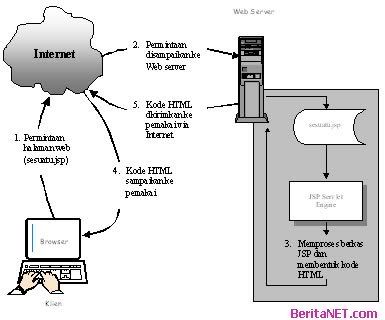
Sebelum melangkah lebih jauh tentang bagaimana membuat kode sumber JSP, ada baiknya bagi Anda untuk mengenali arsitektur JSP, sehingga Anda mengetahui mekanisme kerja JSP. Gambar 1.2 memperlihatkan prinsip kerja pengaksesan dokumen JSP.

Gambar 1.2 Contoh situs-situs yang menggunakan JSP.

Pemakai yang ingin mengakses halaman Web mula-mula mengirimkan permintaan halaman Web melalui protokol HTTP (HyperText Transfer Protocol) dalam bentuk JSP (berekstensi .jsp). Permintaan ini akan disampaikan ke Web server. Kemudian Web server mengambil dokumen JSP dan mengirimkan ke JSP Servlet Engine. Bagian inilah yang melakukan pemrosesan kode-kode JSP (termasuk di dalamnya melakukan pengompilasian) dan membentuk kode HTML. Berikutnya, kode HTML ini disampaikan oleh Web server ke klien yang memintanya. Kode HTML ini selanjutnya diproses oleh browser sehingga pemakai bisa memperoleh informasi dari halaman Web yang dikehendakinya.

Catatan :
Pengompilasian kode JSP hanya dilakukan sekali saja, yaitu pada pemanggilan dokumen yang pertama kali. Oleh karena itu pemakai yang memanggil dokumen yang baru saja dibuat atau diperbaharui akan merasakan bahwa tanggapan terhadap permintaan halaman Web cukup lama. Untuk menghindari keadaan seperti ini, pengembang dapat memanggil terlebih dulu dokumen tersebut setelah dilakukan perubahan.

Detail pemrosesan oleh JSP Servlet engine adalah sebagai berikut:

1. Melakukan pemilahan (parsing) kode JSP,
2. Membangkitkan kode sumber Servlet,
3. Mengkompilasi kode sumber Servlet menjadi sebuah kelas,
4. Membuat instan servlet,
5. Memberikan keluaran servlet ke Web server.
READMORE
 

ASUS Eee PC 1201N, Kualitas Desain Super Slim


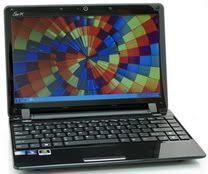
ASUS Eee PC 1201N hadir dengan fasilitas processor Intel Atom dual core dan grafis Nvidia Ion. Walaupun tidak secepat netbook dan tidak se-powerful notebook CULV, namun desain dari notebook ASUS Eee PC 1201N ini tampak solid dengan profil tipis di bagin depan. Proteksi dari cover layarnya juga bagus, tidak menunjukkan adanya distorsi di display ketika mendapatkan tekanan di bagian belakang. Sedangkan di bagian keyboard tampak berwarna hitam glossy.

Kelebihan notebook ASUS Eee PC 1201N :

* Desain sangat berkualitas
* Touchpad yang responsive
* Display menarik

Kekurangan :

* Bekerja seperti hanya menggunakan single core Atom dan Nvidia Ion
* Baterai lebih lemah dibandingkan netbook single core

Spesifikasi notebook ASUS Eee PC 1201N :

* Windows 7 Home Premium (32-bit)
* Intel Atom N330 Processor 1.6GHz (533MHz FSB, 1MB Cache)
* 2GB DDR2 SDRAM (667MHz)
* 250GB 5400 rpm SATA HDD plus 500GB Online Storage
* Display 12.1-inch diagonal WXGA (1366x768)
* NVIDIA ION
* Realtek RTL8191SE B/G/N Wi-Fi, Bluetooth
* 4-in-1 media card slot
* 11.65 x 8.19 x 1.31
* Bobot 3lbs 3.5oz (tidak termasuk AC adapter)
* Baterai 6-cell Lithium-Ion (5600mAh, 63Wh), mampu bertahan hingga 4 jam dan 24 menit
* Garansi 1 tahun
* Harga $499.99
READMORE
 

Mengurangi DNS lookups

Domain Name System (DNS) peta nama host ke alamat IP, seperti peta buku telepon nama orang nomor telepon mereka. Ketika Anda mengetik www.yahoo.com ke browser Anda, sebuah DNS resolver dihubungi oleh browser kembali bahwa alamat IP server. DNS memiliki biaya. Biasanya memerlukan 20-120 milidetik untuk DNS untuk lookup alamat IP untuk host tertentu. Browser tidak dapat men-download apapun dari nama host DNS lookup sampai selesai.

DNS lookups yang di-cache untuk performa yang lebih baik. Caching ini dapat terjadi pada server caching khusus, dipelihara oleh pengguna ISP atau jaringan area lokal, tetapi ada juga caching yang terjadi pada masing-masing komputer pengguna. Informasi DNS yang tetap dalam sistem operasi DNS cache (the “layanan Klien DNS” pada Microsoft Windows). Sebagian besar browser memiliki cache mereka sendiri, terpisah dari sistem operasi cache. Selama browser menyimpan catatan DNS dalam cache sendiri, itu tidak mengganggu sistem operasi dengan permintaan untuk dicatat.

Internet Explorer cache DNS lookups selama 30 menit secara default, seperti yang ditentukan oleh pengaturan registri DnsCacheTimeout. Firefox cache DNS lookups selama 1 menit, dikontrol oleh network.dnsCacheExpiration konfigurasi. (Perubahan Fasterfox ini untuk 1 jam.)

Ketika cache DNS klien kosong (baik untuk browser dan sistem operasi), jumlah pencarian DNS adalah sama dengan jumlah hostname unik di halaman web. Ini mencakup nama host yang digunakan di halaman URL, gambar, script file, stylesheet, Flash obyek, dll Mengurangi jumlah hostname unik mengurangi jumlah pencarian DNS.

Mengurangi jumlah hostname unik memiliki potensi untuk mengurangi jumlah paralel download yang berlangsung di halaman. Menghindari pemotongan DNS lookups waktu respon, tapi mengurangi paralel download dapat meningkatkan waktu respon. Pedoman saya adalah untuk memisahkan komponen-komponen ini di setidaknya dua tetapi tidak lebih dari empat hostname. Hal ini menghasilkan kompromi yang baik antara mengurangi DNS lookup dan memungkinkan tingkat tinggi paralel download.
READMORE
 

Membangun Proxy dengan Squid

Proxy server berfungsi untuk membuat salinan data yang dibaca dari Internet ke jaringan lokal kita sehingga jika di lain waktu kita mengakses data yang sama, maka data tersebut akan diambil dari jaringan lokal kita sehingga akan sangat menghemat bandwith kita ke Internet.

Squid adalah proxy server yang paling stabil dan paling umum digunakan untuk sistem operasi Linux. Instalasi dan setting squid tidak sesulit yang anda bayangkan, dalam artikel ini penulis akan berusaha untuk menunjukkan caranya.

Dalam artikel ini penulis menggunakan squid-2.3.STABLE1-5.1386.rpm, anda dapat mencarinya pada CD distribusi Linux anda atau dari Internet, anda dapat mencoba mencarinya di www.rpmfind.net.

Setelah anda mendapatkan file tersebut, perintah untuk menginstalnya adalah sebagai berikut:

bash# rpm -ivh squid-2.3.STABLE1-5.i386.rpm

perlu diperhatikan, tulisan bash# itu adalah prompt dari shell yang dipakai, jadi anda tidak perlu menuliskannya lagi dalam perintah anda.
Setelah instalasi selesai dan tidak terdapat kesalahan, langkah berikutnya adalah mengatur konfigurasi squid, bukalah file /etc/squid.conf dengan editor teks favoritanda (vi, pico, dll), file ini merupakan file konfigurasi squid.

Carilah baris yang berisi perintah berikut :

#http_port 3128

Perintah ini akan membuat proxy HTTP menggunakan port 3128 yang merupakan port default untuk squid. Aktifkan dengan menghilangkan tanda #. Anda dapat membuat nilai port HTTP proxy ini sesuai dengan selera anda, tetapi jangan arahkan ke port 80, terutama jika anda juga menjalankan Web Server, karena Web Server juga memakai port tersebut.

Langkah berikutnya, carilah baris perintah berikut :

#cache_mem 8 MB

Perintah tersebut digunakan untuk membatasi banyaknya memori komputer yang akan digunakan squid untuk menyimpan sementara obyek-obyek yang di cache. Batasan ini tidak ketat, suatu waktu jika squid membutuhkan memori lebih, dia dapat menggandakan memori yang dipakainya. Aktifkan baris ini dan ubahlah ukuran cache ini menjadi sebanyak yang anda inginkan, yang harus anda pertimbangkan adalah banyaknya memori yang dimiliki oleh komputer anda.

Berikutnya, carilah baris yang berisi perintah berikut :

# LOGFILE PATHNAMES & CACHE DIRECTORIES
# ————————————-

Setting berikut ini digunakan untuk mendefinisikan alokasi penyimpanan web cache kita. Setting yang pertama adalah :

#cache_dir /var/squid/cache 100 16 256

Nilai yang ada diatas adalah nilai default squid, jika anda ingin merubahnya maka aktifkan perintah ini.

Parameter pertama /var/squid/cache adalah nama direktori tempat kita akan menyimpan file-file cache. Anda dapat mengubah parameter ini ke direktori manapun, tetapi yang harus diperhatikan squid tidak akan menciptakan direktori baru, jadi bila parameter ini akan diubah, pastikan direktori tujuannya sudah ada dan squid mempunyai hak akses untukmenulis pada direktori tersebut.

Parameter selanjutnya, yang bernilai 100 adalah banyaknya ruang pada hard disk (dengan satuan Mega Byte) yang akan digunakan squid untuk menyimpan file-file cache nya. Ubahlah sesuai dengan kebutuhan anda.

Parameter selanjutnya, disebut dengan Level-1, adalah banyaknya direktori yang akan dibuat oleh squid dalam direktori cache nya. Sebaiknya penulis menyarankan untuk tidak mengubah parameter ini.

Parameter terakhir, yang disebut dengan Level-2, adalah banyaknya direktori level kedua, yaitu direktori yang dibuat di dalam tiap direktori level pertama diatas.

Langkah berikutnya, carilah perintah berikut :

# ACCESS CONTROLS
# ——————–

Baris perintah berikut ini digunakan untuk mendefinisikan daftar hak akses dalam jaringan anda, squid menyebutnya dengan Access Control Lists (ACL). Anda dapat mendefinisikan beberapa ACL disini. Dalam bagian access controls ini, carilah baris perintah berikut :

#Default configuration:
http_access allow manager localhost
http_access deny manager
http_access deny !Safe_ports
http_access deny CONNECT !SSL_ports
#
# INSERT YOUR OWN RULE(S) HERE TO ALLOW ACCESS FROM YOUR
# CLIENTS
#
http_access deny all

Yang perlu anda lakukan disini adalah mendefinisikan ACL kita sendiri, kita non aktifkan perintah terakhir dan tambahkan satu baris perintah berikut :

http_access allow all

Sehingga akan menjadi seperti ini :

#
# INSERT YOUR OWN RULE(S) HERE TO ALLOW ACCESS FROM YOUR
# CLIENTS
#
# http_access deny all
http_access allow all

sampai disini squid anda sudah selesai di setting, langkah berikutnya adalah untuk memastikan bahwa squid berjalan setiap kali kita jalankan Linux.

Jika anda menggunakan Red Hat Linux, anda harus login sebagai root, kemudian jalankan perintah setup. Dari situ masuklah ke menu System Service dan aktifkan pilihan squid.
Jika anda menggunakan SuSe, jalankan YaST dan masuklah menu System Administration kemudian pilih Change Config File dan carilah kata-kata START SQUID ubahlah nilainya dari NO ke YES.

Dengan demikian maka tiap kali anda masuk ke Linux, squid secara otomatis akan dijalankan.
Sebelum squid dapat berjalan, anda harus menciptakan direktori swap. Lakukanlah dengan menjalankan perintah :

/usr/sbin/squid -z

Perintah ini hanya perlu dijalankan satu kali saja ketika squid pertama kali akan dijalankan pada komputer anda.

Untuk menjalankan squid tanpa merestart komputer, gunakan perintah :

bash# /etc/rc.d/init.d/squid start

Sampai disini anda sudah melakukan instalasi, setting dan mengaktifkan squid, hal terakhir yang harus dilakukan adalah mengarahkan browser milik komputer client ke port proxy server kita sesuai dengan yang kita pakai pada setting diatas. Mudah bukan?
READMORE
 

Update Fedora 6

Sebagai catatan saja,
Link yum.repos.d fedora 6 telah berpindah maka yum.repos.d ( http://archive.fedoraproject.org/pub/archive/fedora/linux/core/ ) baru harus diedit sedikit biar kalo mo install paket secara otomatis fedora akan mencari rumah sendiri, repos yang perlu di ganti ialah:

- fedora-core.repo
- fedora-extras.repo
- fedora-updates.repo

untuk mengeditnya bisa menggunakan vi, misalnya:
- fedora-core.repo
[root@mau-ptrg ~]# vi /etc/yum.repos.d/fedora-extras.repo
[core]
name=Fedora Core $releasever – $basearch
baseurl=http://archive.fedoraproject.org/pub/archive/fedora/linux/core/$releasever/$basearch/os/
mirrorlist=http://mirrors.fedoraproject.org/mirrorlist?repo=core-$releasever&arch=$basearch
enabled=1
gpgcheck=1
gpgkey=file:///etc/pki/rpm-gpg/RPM-GPG-KEY-fedora file:///etc/pki/rpm-gpg/RPM-GPG-KEY

[core-debuginfo]
name=Fedora Core $releasever – $basearch – Debug
baseurl=http://archive.fedoraproject.org/pub/archive/fedora/linux/core/$releasever/$basearch/debug/
mirrorlist=http://mirrors.fedoraproject.org/mirrorlist?repo=core-debug-$releasever&arch=$basearch
enabled=0
gpgcheck=1
gpgkey=file:///etc/pki/rpm-gpg/RPM-GPG-KEY-fedora file:///etc/pki/rpm-gpg/RPM-GPG-KEY

[core-source]
name=Fedora Core $releasever – Source
baseurl=http://archive.fedoraproject.org/pub/archive/fedora/linux/core/$releasever/source/SRPMS/
mirrorlist=http://mirrors.fedoraproject.org/mirrorlist?repo=core-source-$releasever&arch=$basearch
enabled=0
gpgcheck=1
gpgkey=file:///etc/pki/rpm-gpg/RPM-GPG-KEY-fedora file:///etc/pki/rpm-gpg/RPM-GPG-KEY

- fedora-extras.repo
[extras]
name=Fedora Extras $releasever – $basearch
#baseurl=http://download.fedora.redhat.com/pub/fedora/linux/extras/$releasever/$basearch/
baseurl=http://archive.fedoraproject.org/pub/archive/fedora/linux/extras/6/i386/
#mirrorlist=http://mirrors.fedoraproject.org/mirrorlist?repo=extras-$releasever&arch=$basearch
enabled=1
gpgkey=file:///etc/pki/rpm-gpg/RPM-GPG-KEY-fedora-extras
gpgcheck=1

[extras-debuginfo]
name=Fedora Extras $releasever – $basearch – Debug
#baseurl=http://download.fedora.redhat.com/pub/fedora/linux/extras/$releasever/$basearch/debug/
baseurl=http://archive.fedoraproject.org/pub/archive/fedora/linux/extras/$releasever/$basearch/debug/
mirrorlist=http://mirrors.fedoraproject.org/mirrorlist?repo=extras-debug-$releasever&arch=$basearch
enabled=0
gpgkey=file:///etc/pki/rpm-gpg/RPM-GPG-KEY-fedora-extras
gpgcheck=1

[extras-source]
name=Fedora Extras $releasever – Source
#baseurl=http://download.fedora.redhat.com/pub/fedora/linux/extras/$releasever/SRPMS/
baseurl=http://archive.fedoraproject.org/pub/archive/fedora/linux/extras/$releasever/SRPMS/
mirrorlist=http://mirrors.fedoraproject.org/mirrorlist?repo=extras-source-$releasever&arch=$basearch
enabled=0
gpgkey=file:///etc/pki/rpm-gpg/RPM-GPG-KEY-fedora-extras
gpgcheck=1

- fedora-updates.repo
[updates]
name=Fedora Core $releasever – $basearch – Updates
#baseurl=http://download.fedora.redhat.com/pub/fedora/linux/core/updates/$releasever/$basearch/
baseurl=http://archive.fedoraproject.org/pub/archive/fedora/linux/core/updates/$releasever/$basearch/
mirrorlist=http://mirrors.fedoraproject.org/mirrorlist?repo=updates-released-fc$releasever&arch=$basearch
enabled=1
gpgcheck=1
gpgkey=file:///etc/pki/rpm-gpg/RPM-GPG-KEY-fedora

[updates-debuginfo]
name=Fedora Core $releasever – $basearch – Updates – Debug
#baseurl=http://download.fedora.redhat.com/pub/fedora/linux/core/updates/$releasever/$basearch/debug/
baseurl=http://archive.fedoraproject.org/pub/archive/fedora/linux/core/updates/$releasever/$basearch/debug/
mirrorlist=http://mirrors.fedoraproject.org/mirrorlist?repo=updates-released-debug-fc$releasever&arch=$basearch
enabled=0
gpgcheck=1
gpgkey=file:///etc/pki/rpm-gpg/RPM-GPG-KEY-fedora

[updates-source]
name=Fedora Core $releasever – Updates Source
#baseurl=http://download.fedora.redhat.com/pub/fedora/linux/core/updates/$releasever/SRPMS/
baseurl=http://archive.fedoraproject.org/pub/archive/fedora/linux/core/updates/$releasever/SRPMS/
mirrorlist=http://mirrors.fedoraproject.org/mirrorlist?repo=updates-released-source-fc$releasever&arch=$basearch
enabled=0
gpgcheck=1
gpgkey=file:///etc/pki/rpm-gpg/RPM-GPG-KEY-fedora

dan mulai install paket2nya…
READMORE
 

Linux


Semakin hari ubuntu semakin kian memukai. Kali ini ubuntu tampil dengan versi
portablenya untuk berjalan di atas Windows. Ubuntu portable ini
berjalan seperti aplikasi windows yang biasanya. Cocok bagi anda yang
sekedar ingin mencoba Ubuntu atau masih bimbang menggunakan linux.

Ubuntu Portable dibuat menggunakan Colinux Kernel. Di dalamnya telah di
sediakan Xming X server dan Pulseaudio server for Windows. Untuk
mencobanya silahkan mengunduhnya di ...

http://downloads.sourceforge.net/portableubuntu/Portable_Ubuntu.exe

Selamat Mencoba
Sumber dari situs Ilmu Website dalam kategori linux dengan judul Portable Ubuntu for Windows
READMORE
 

Selamat Ulang Tahun Linux

25 Agustus 1991, 18 tahun yang lalu seorang remaja 21 tahun dari finlandia melontarkan idenya ke sebuah mailing list tentang proyek kecilnya untuk membangun sebuah kernel sederhana untuk unix-like operating system yang berjalan di processor intel 386.

Kernel itu akhirnya menjadi sistem operasi linux pada 1994 dan di distribusikan secara free di internet. berikut ini adalah petikan email Linus Torvald yang dia kirimkan ke milist comp.os.minix Usenet group yang berjudul “What would you like to see most in minix?
Hello everybody out there using minix —
I’m doing a (free) operating system (just a hobby, won’t be big and professional like gnu) for 386(486) AT clones. This has been brewing since april, and is starting to get ready. I’d like any feedback on things people like/dislike in minix, as my OS resembles it somewhat (same physical layout of the file-system (due to practical reasons) among other things).
I’ve currently ported bash(1.08) and gcc(1.40), and things seem to work. This implies that I’ll get something practical within a few months, and I’d like to know what features most people would want. Any suggestions are welcome, but I won’t promise I’ll implement them :-).
Linus (torvalds@klaava.helsinki.fi)
PS. Yes — it’s free of any minix code, and it has a multi-threaded fs. It is NOT protable (uses 386 task switching etc), and it probably never will support anything other than AT-harddisks, as that’s all I have :-(.
jadi kalau di hitung dari tahun 1991 tepat kemarin tanggal 25 Agustus 2009 Linux telah berulang tahun yang ke 18, ya linux telah menjadi sistem operasi yang beranjak dewasa yang semakin user friendly dan semakin mudah.
happy birthday buat linux... maju terus open source indonesia...
READMORE